

Aprende en Comunidad
Avalados por :





¡Acceso SAP S/4HANA desde $100!
Acceso a SAPComo automatizar a execução de etapas no SAP: Guia passo a passo
- Creado 01/03/2024
- Modificado 01/03/2024
- 43 Vistas
Este documento explicará cómo automatizar a execução de etapas no SAP usando a Gravação de Script e Reprodução.
Você deve ser capaz de criar seu próprio script seguindo este documento. Não é necessário ter conhecimento de programação.
Você pode usar o Script para automatizar transações comerciais, criação de dados mestre, configurações, etc.
Alguns comentários sobre a Gravação de Script e Reprodução do SAP:
- Esta é uma interface exposta pelo SAP GUI.
- É uma ferramenta padrão do SAP e pode estar disponível ou desativada.
- Pode facilitar a vida dos usuários automatizando tarefas repetitivas.
1- Gerar o Script (*.vbs)
O arquivo de Script pode ser gerado automaticamente gravando as etapas executadas no SAP.
As capturas de tela a seguir mostram como criar o arquivo de script principal em poucos minutos ou até segundos:
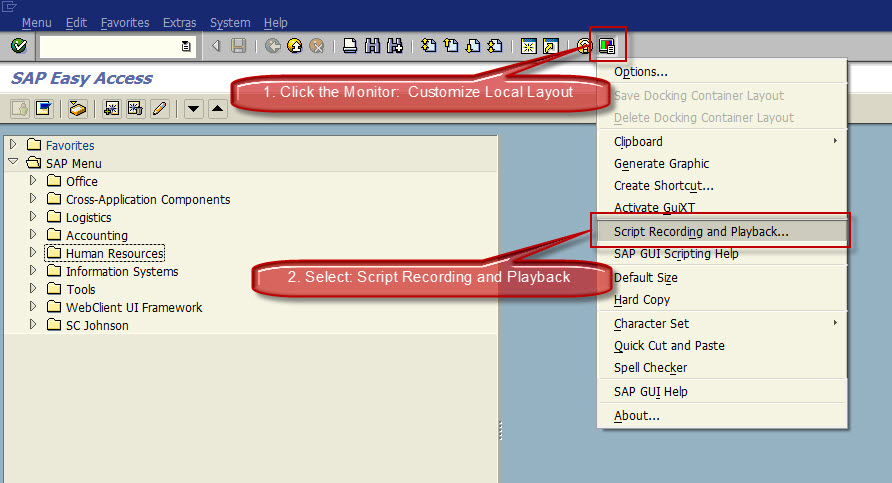
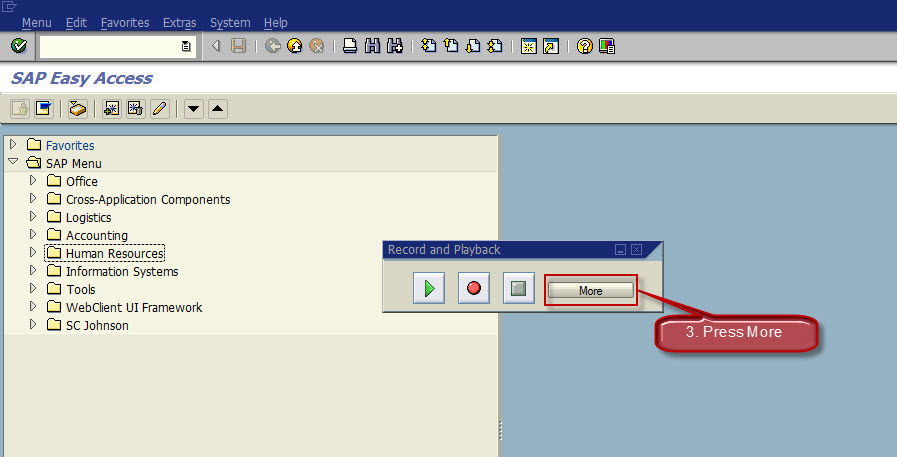
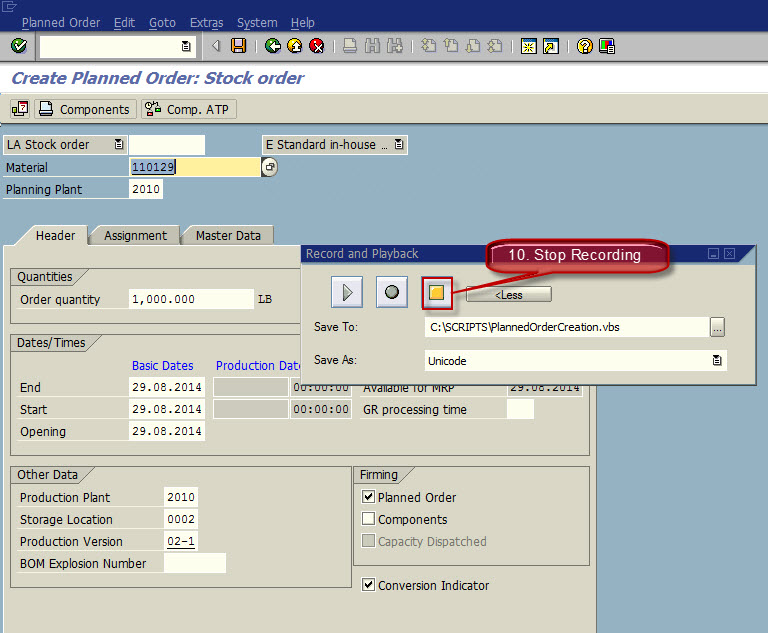
É importante selecionar a extensão do arquivo .vbs:

Uma vez que você pressionar Iniciar Gravação, verá este indicador na parte inferior da tela:

Execute a transação que deseja salvar no script. Dependendo do que você está tentando automatizar, você precisará inserir o código SAP com /n. Se fizer isso, sairá e acessará o código novamente em cada iteração.
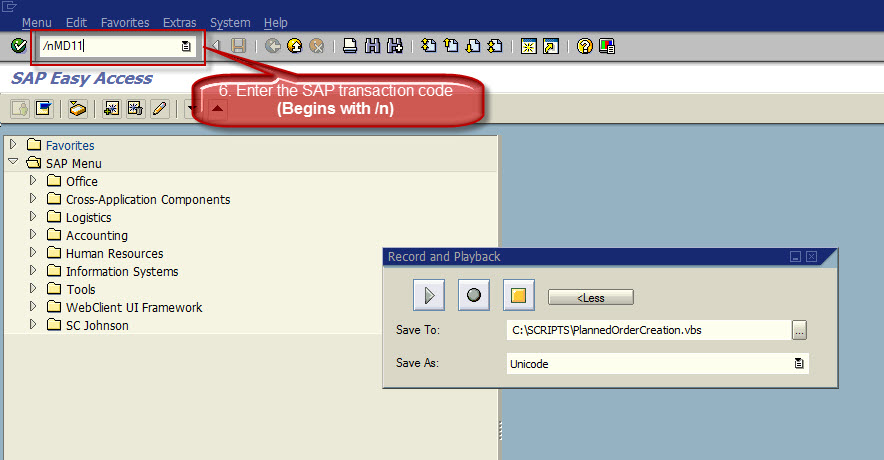
Insira todos os campos que deseja automatizar:
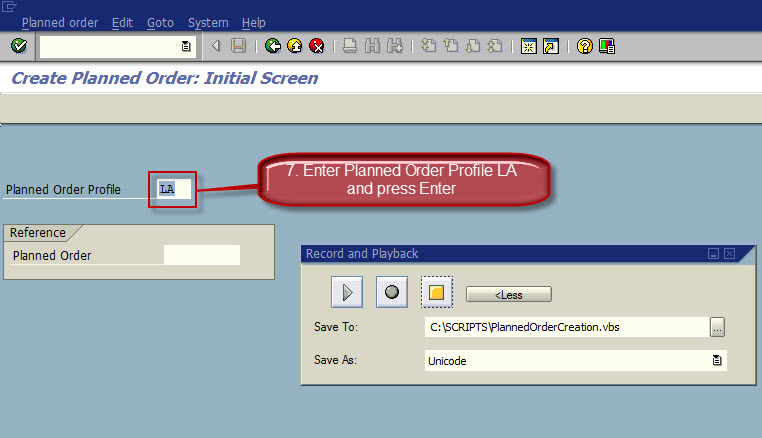

Uma vez concluída uma iteração, pressione Parar Gravação. Isso completará a geração do Script e o arquivo será salvo no Caminho selecionado:
2- Melhorar o Script (*.vbs) para permitir a automação através do Excel
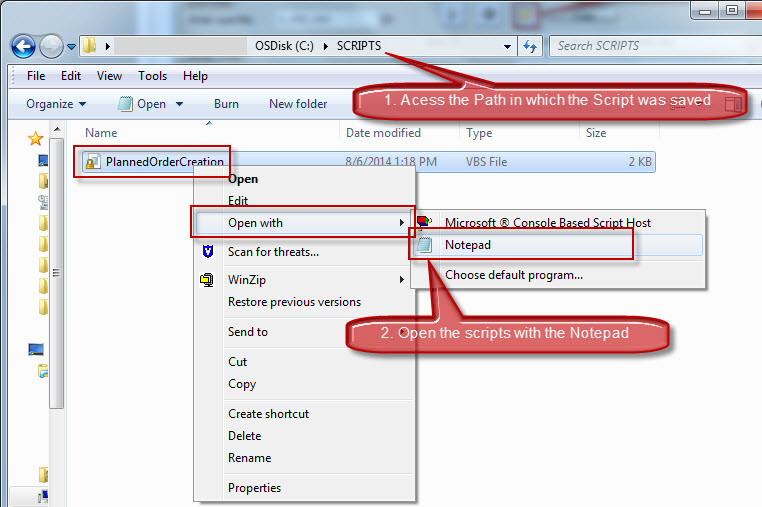
Encontre e abra com o Bloco de notas o arquivo de Script gerado na etapa anterior.
Para permitir a automação, é necessário fazer duas coisas:
- Adicionar dois blocos de código de programação no vbs: Não é necessário entender como programar um script. O código é sempre o mesmo. A única coisa que pode mudar é o número de colunas usadas no Excel. Neste exemplo, vamos usar 5 colunas.
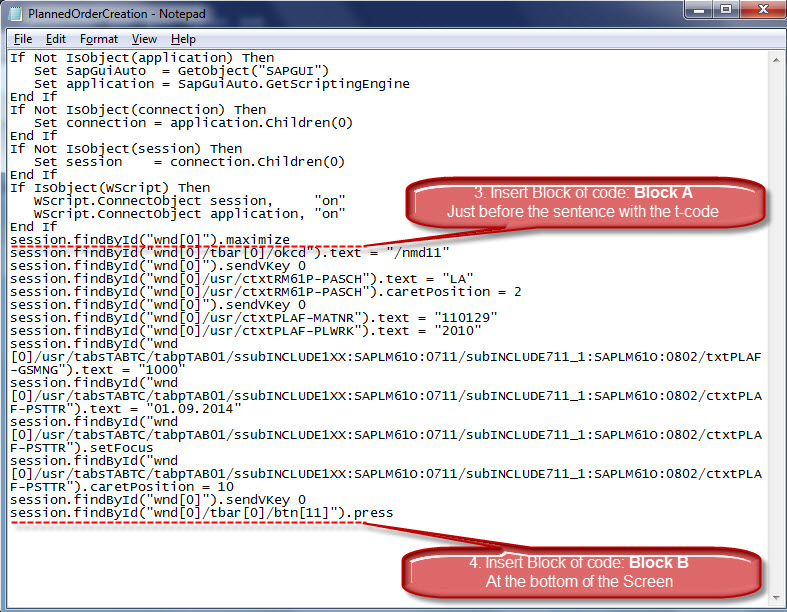
Este é o código de cada bloco de código. Se precisar adicionar colunas no Excel, deverá adicionar a instrução em vermelho:
Bloco de código: Bloco A
REM ADICIONADO PELO EXCEL *************************************

Sin respuestas
 No hay respuestas para mostrar
Se el primero en responder
No hay respuestas para mostrar
Se el primero en responder
Alianzas / Partners:


contacto@primeconsultor.com
+1 (305) 285-8622
© 2025 Todos los derechos reservados.
Desarrollado por Prime Consultor