

Aprende en Comunidad
Avalados por :





¡Acceso SAP S/4HANA desde $100!
Acceso a SAPCómo Crear y Transportar Texto Estándar en SAP: Guía Paso a Paso
- Creado 01/03/2024
- Modificado 01/03/2024
- 2K+ Vistas
CREAR Y TRANSPORTAR TEXTO ESTÁNDAR
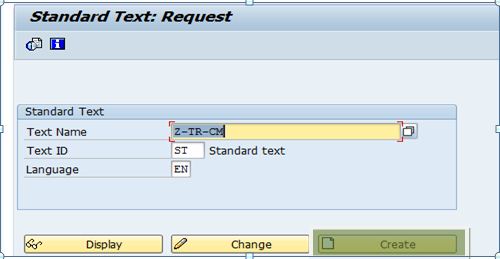
PASO 1: Crear Texto Estándar: T-Code SO10
Ingresa el Nombre del Texto y luego haz clic en el Botón CREAR. Aparecerá una Pantalla de Texto donde puedes mantener el Texto y GUARDAR.
PASO 2: CREAR SOLICITUD DE TRANSPORTE PARA TRANSPORTAR EL TEXTO
T-Code: SE09
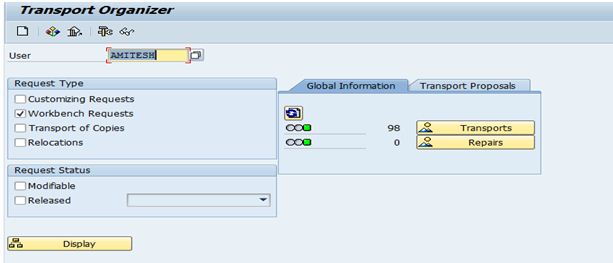
Haz clic en CREAR
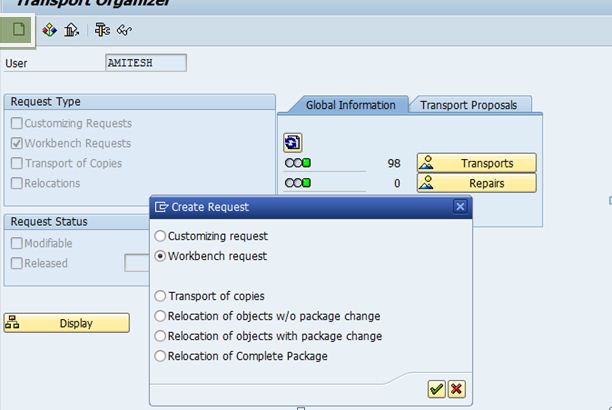
Crea una Solicitud de Transporte
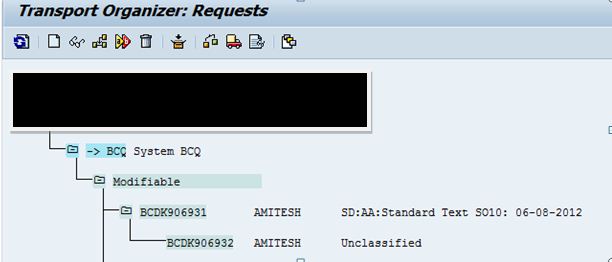
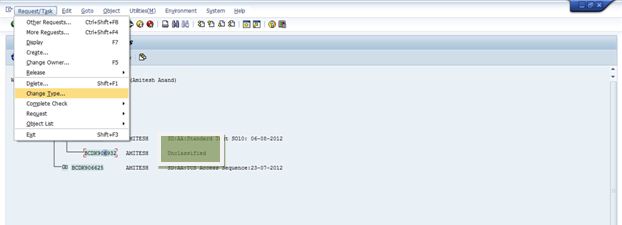
También necesitas cambiar la Solicitud de Transporte de No Clasificada a Corrección o Reparación. Para esto, selecciona tu solicitud de transporte (BCDK906932) y luego haz clic en Solicitud/Tarea en el menú principal à Cambiar Tipo y luego selecciona la Corrección.
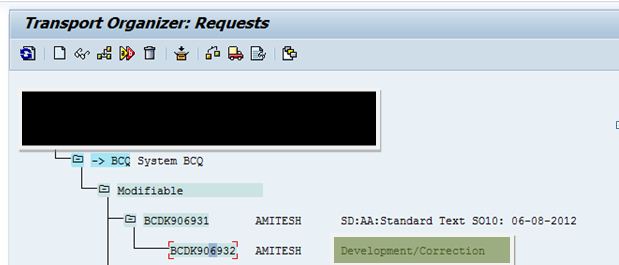
Ahora puedes ver que la solicitud de tipo cambió de No Clasificada a Desarrollo/Corrección.
PASO 3: Incluir el Texto en la Solicitud de Transporte
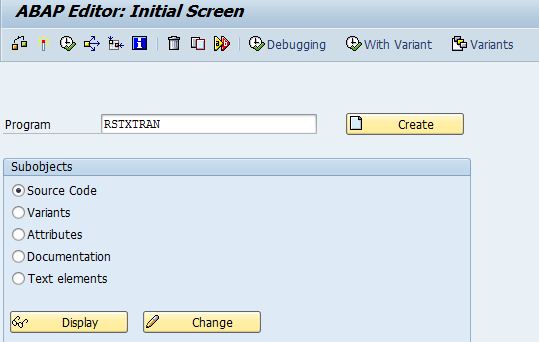
T-Code: SE38, ejecutar programa RSTXTRAN
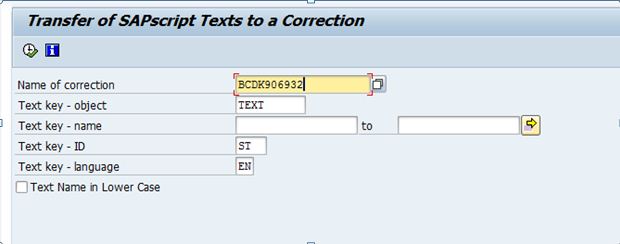
Aparecerá la siguiente pantalla, introduce tu Número de Solicitud de Transporte (nota que el número de solicitud de transporte del Sub-Objeto se ingresará aquí y no el del Objeto Principal)
Aparecerá la siguiente pantalla:
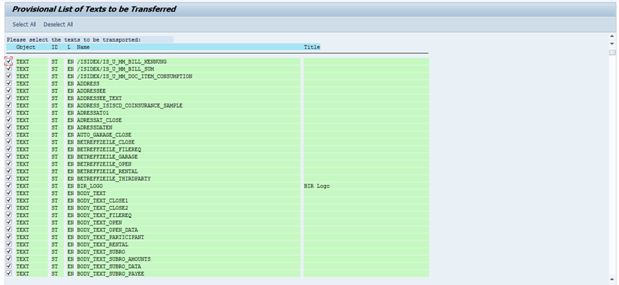
Deselecciona todos los Objetos y Selecciona solo tus Objetos
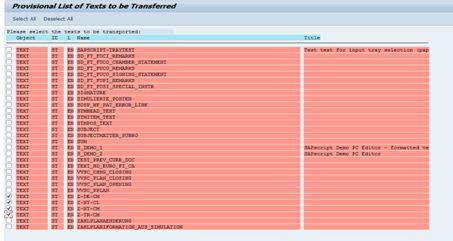
Presiona à ENTER
Se mostrarán tus Objetos seleccionados
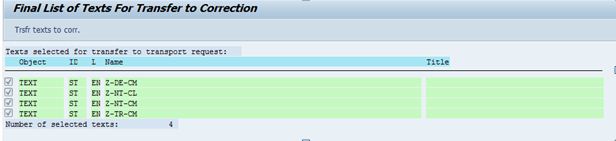
Haz clic en el Botón de Transferir textos a corrección
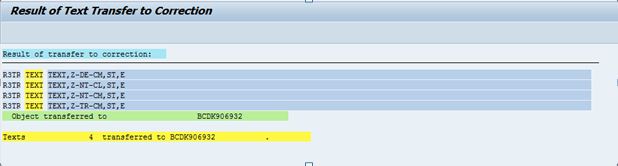
Ahora puedes Liberar e Importar la Solicitud de Transporte como de costumbre.

Sin respuestas
 No hay respuestas para mostrar
Se el primero en responder
No hay respuestas para mostrar
Se el primero en responder
Alianzas / Partners:


contacto@primeconsultor.com
+1 (305) 285-8622
© 2025 Todos los derechos reservados.
Desarrollado por Prime Consultor