

Aprende en Comunidad
Avalados por :




¡Acceso SAP S/4HANA desde $100!
Acceso a SAPCómo depurar código UI5 y plugins Cordova en dispositivos Android
- Creado 01/03/2024
- Modificado 01/03/2024
- 50 Vistas
0
Cargando...
- Cómo depurar código UI5 en un dispositivo Android
- Cómo depurar un plugin Cordova desarrollado en Java
Cómo depurar código UI5 en un dispositivo Android
Supongamos que deseas depurar si tu código UI5 se ejecuta correctamente en un dispositivo Android real. Los pasos para depurar en Chrome son casi los mismos que cuando depuras la aplicación UI5 en una PC, solo son necesarios algunos pasos adicionales. 1. Habilita la opción de depuración USB en tu dispositivo Android. Y luego conecta tu dispositivo móvil a tu PC, abre la herramienta de desarrollo de Chrome: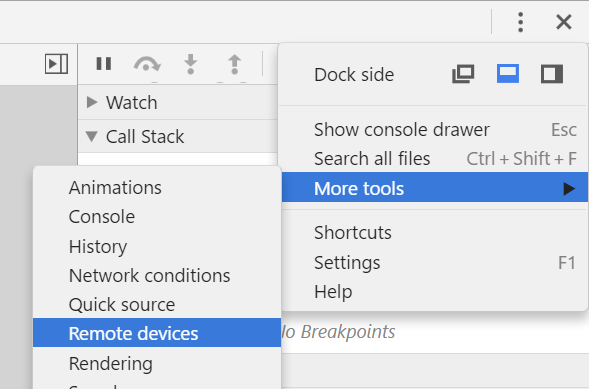 Ahora deberías ver tu dispositivo Android aquí:
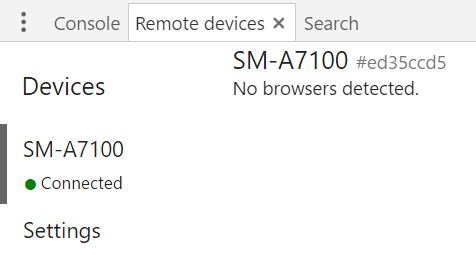 2. Inicia la aplicación UI5 en tu dispositivo móvil, luego deberías encontrar una nueva entrada que aparece debajo del nombre de tu dispositivo. Haz clic en el botón "Inspeccionar":
 Ahora cambia a la pestaña Fuentes, y todos los recursos HTML y JavaScript cargados son visibles. Desde aquí en adelante, no hay nada nuevo: puedes establecer puntos de interrupción en cualquier posición. Por ejemplo, en la captura de pantalla a continuación, establecí un punto de interrupción en la línea 38, donde se llama al plugin escrito en Java.
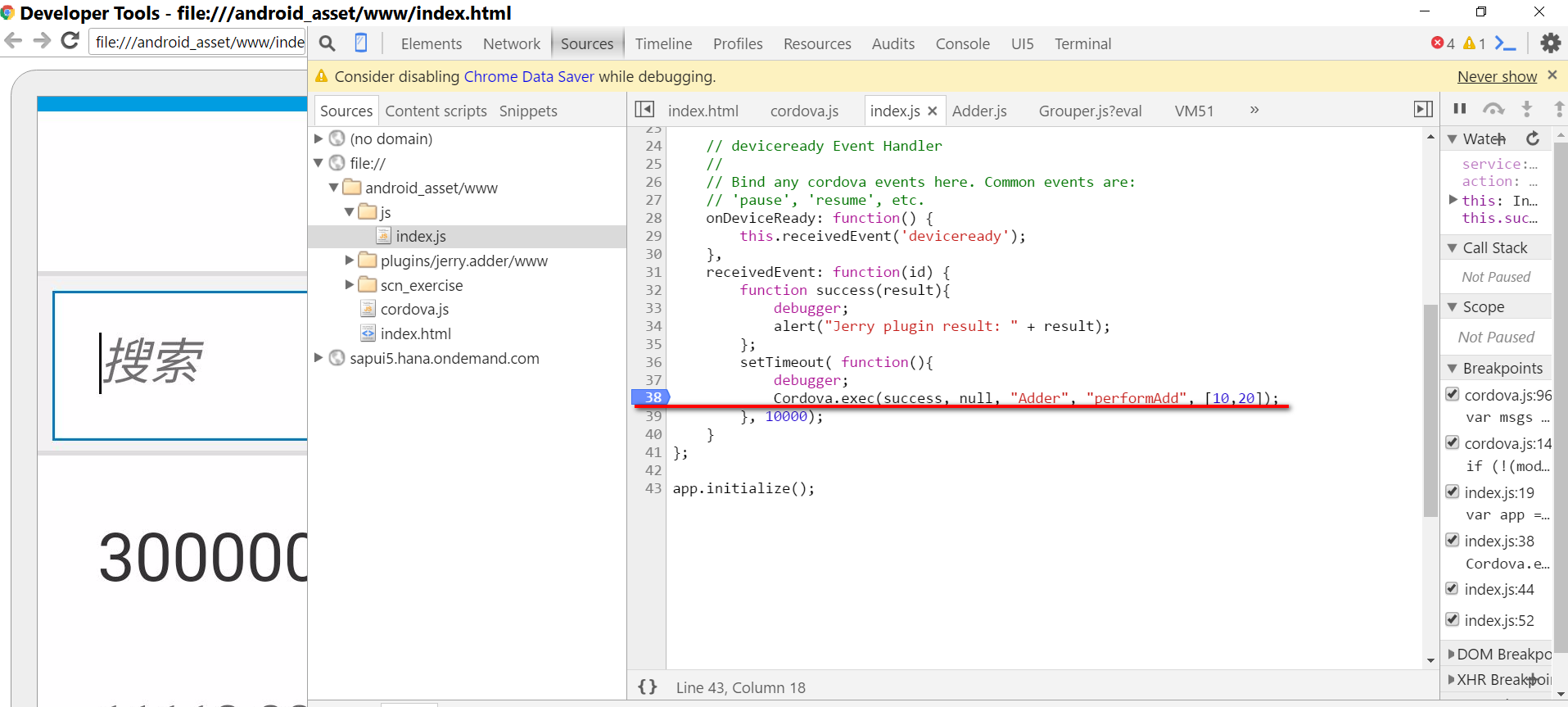 4. Vuelve a iniciar la aplicación, y ahora se activa el punto de interrupción.
Presiona F11, y aún puedes ingresar y verificar cómo se llama al plugin Cordova escrito en Java:
4. Vuelve a iniciar la aplicación, y ahora se activa el punto de interrupción.
Presiona F11, y aún puedes ingresar y verificar cómo se llama al plugin Cordova escrito en Java:
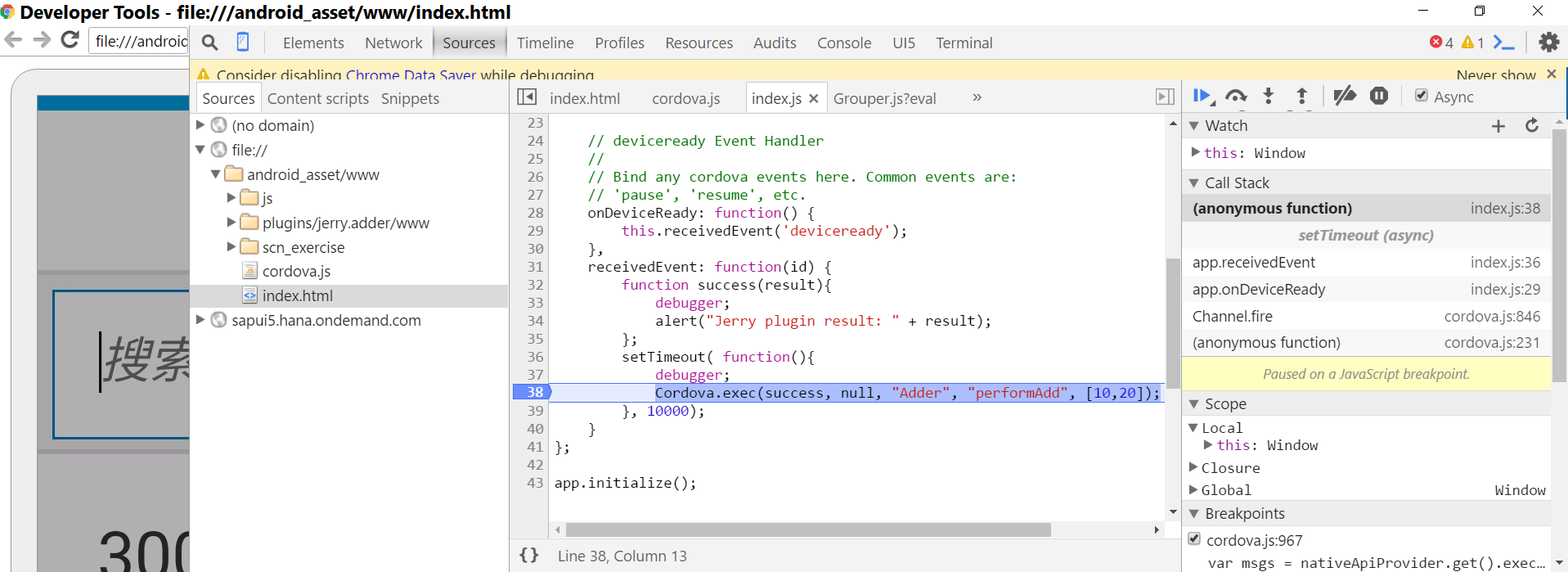 La magia de la llamada de JavaScript a Java comienza en la línea 967. Para más detalles, consulta este blog
Cómo se delega el código JavaScript en el plugin sin conexión OData al código Java nativo en Android
.
La magia de la llamada de JavaScript a Java comienza en la línea 967. Para más detalles, consulta este blog
Cómo se delega el código JavaScript en el plugin sin conexión OData al código Java nativo en Android
.

Cómo depurar un plugin Cordova desarrollado en Java
Estoy utilizando Android Studio para depurar el código Java. Supongamos que la carpeta raíz de mi proyecto es JerryUI5HelloWorld, simplemente abre la carpeta android bajo la carpeta de plataformas, como se destaca a continuación.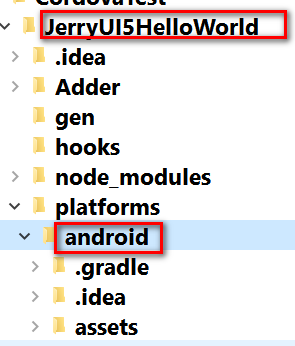 Una vez que el proyecto está abierto a través de Android Studio, se ve así:
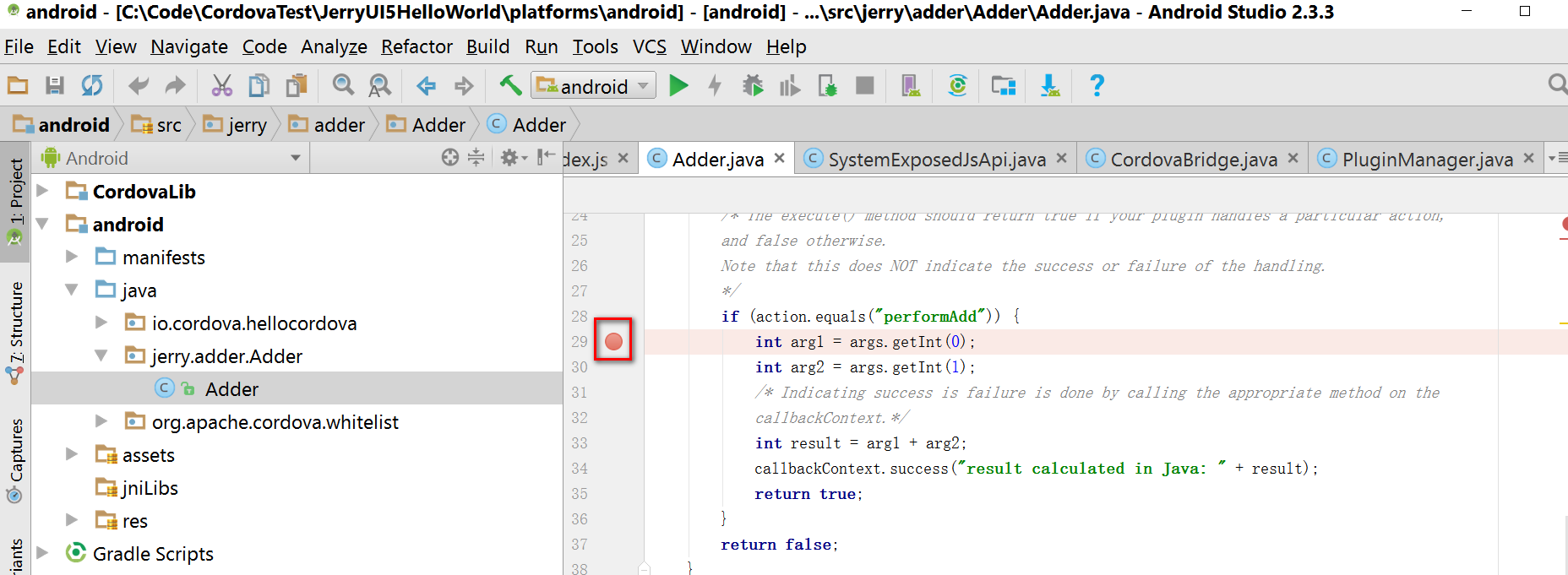 Inicia la aplicación en modo de depuración:
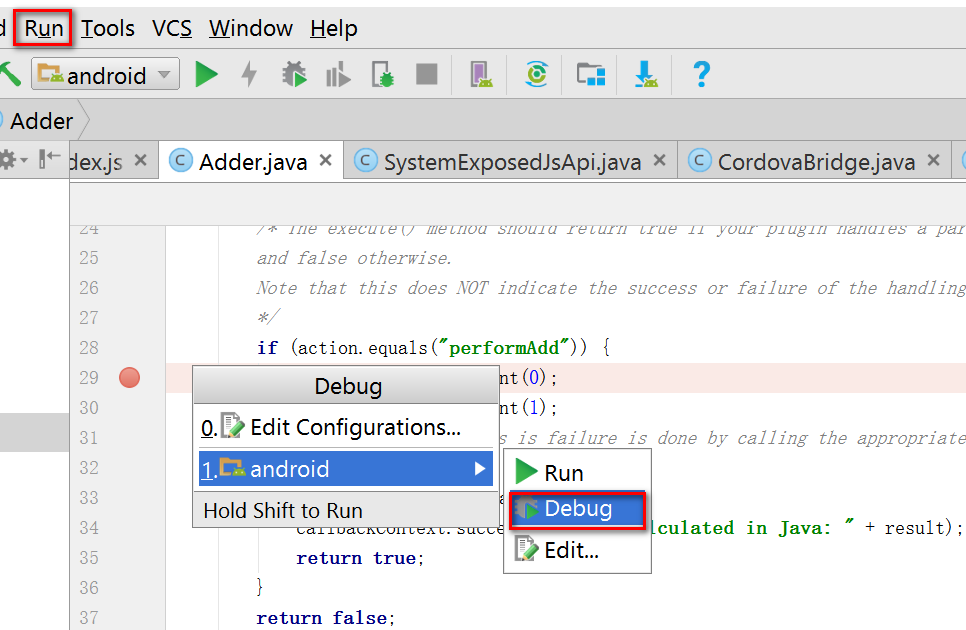 Repite la operación en la interfaz de usuario, y el punto de interrupción establecido anteriormente se activa ahora.
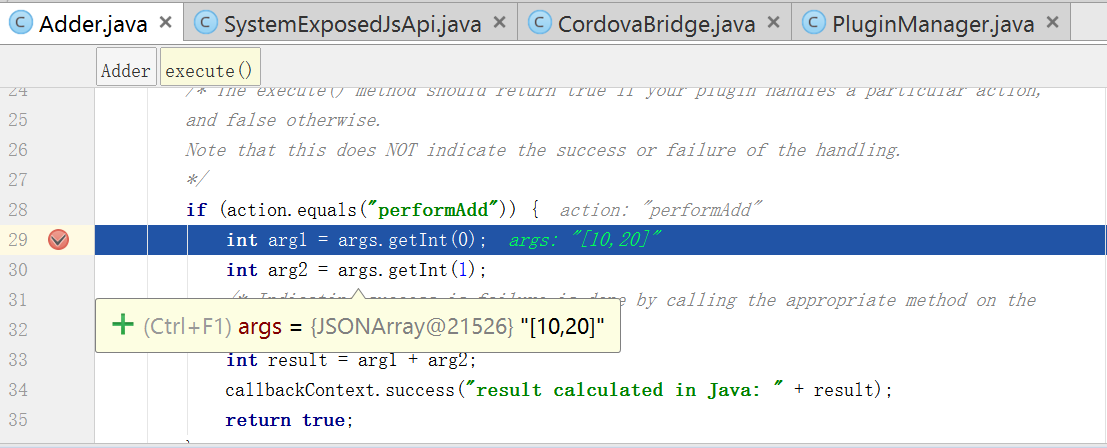 Aún puedes cambiar entre diferentes marcos de la pila de llamadas para observar cómo el plugin personalizado es llamado por el marco Cordova en el lado Java.

Pedro Pascal
Se unió el 07/03/2018
Facebook
Twitter
Pinterest
Telegram
Linkedin
Whatsapp
Sin respuestas
 No hay respuestas para mostrar
Se el primero en responder
No hay respuestas para mostrar
Se el primero en responder
Alianzas / Partners:


contacto@primeconsultor.com
+1 (305) 285-8622
© 2025 Todos los derechos reservados.
Desarrollado por Prime Consultor
Hola ¿Buscas Academias SAP?