

Aprende en Comunidad
Avalados por :





¡Acceso SAP S/4HANA desde $100!
Acceso a SAPCómo manejar terminaciones en masa en SuccessFactors y su impacto en la jerarquía organizativa
- Creado 01/03/2024
- Modificado 01/03/2024
- 42 Vistas
0
Cargando...
Covid-19 no necesita presentación y ha cambiado las situaciones laborales para millones de personas en todo el mundo. Es lamentable que la pandemia esté obligando a las empresas a tomar decisiones difíciles con su personal, incluidos los permisos y despidos. Esto a su vez hace que los administradores de SuccessFactors ingresen las terminaciones de empleados a gran escala.
En este blog, explicaré cómo manejar las terminaciones en masa y cómo eso impactaría en la jerarquía/estructura de la organización. Este proceso se puede seguir cuando el módulo de Employee Central está implementado en su solución de SuccessFactors y la Jerarquía de Posiciones es la jerarquía principal.
Hay 2 archivos de importación importantes que se deben cargar para completar las Terminaciones y el orden es –
Let’s say the Job Information portlet has custom fields and there are business rules that auto-populate these custom fields on completing a Termination action. When the Termination is carried out in the UI directly, all the necessary onSave business rules on Job Info portlet will be triggered properly to populate/update the necessary fields.
However, we sometimes choose not to trigger any business rules during imports which may result in fields not getting populated or updated. For this reason, we upload a Job History file to make the necessary field updates. If this is not a required step, you can skip the Job History import step.
The standard system behavior is that when you import Termination Details file, it will create Termination Details in the Employment Details portlet and a corresponding Job Information record in the Job Info portlet with the same Event Reason as used in the Termination Details import but with an Event Date of Termination Date + 1.
Cómo importar los Detalles de Terminación?
Si no tiene una plantilla para comenzar, puede descargarla desde el Centro de Administración > Herramienta de Importación de Datos de Empleados. Seleccione Descargar Plantilla para “Seleccione la acción que desea realizar:” y Detalles de Terminación para “Seleccione una entidad:”.
Ahora que tiene una plantilla, complete todos los detalles requeridos como el ID de Usuario, Motivo del Evento de Terminación, Última Fecha Trabajada, OK para Recontratar y cualquier otro campo necesario.
Navegue hasta el Centro de Administración > Importación de Datos de Empleados, seleccione Importar Datos para “Seleccione la acción que desea realizar:” y Detalles de Terminación para “Seleccione una entidad:”.
Explore el archivo de importación preparado con los detalles necesarios, Valide y luego Importe el archivo.
Esto completa el proceso de Terminación pero con la Jerarquía de Posiciones siendo la jerarquía principal, algunas preguntas comunes que se hacen son 1. qué sucede cuando los Gerentes son terminados y a quién reportan ahora sus subordinados directos, 2. cómo se verían la jerarquía de reportes y la jerarquía de posiciones cuando se procesa una Terminación, 3. si estarán sincronizados, etc.
Tomemos un ejemplo para responder algunas de estas preguntas –
En nuestro ejemplo, “A” es un Empleado, “B” es un Gerente y “C” es el Gerente del Gerente y sus posiciones son Posición A, Posición B, Posición C respectivamente.
Cuando el Gerente “B” es terminado como parte de la carga de importación de terminación, el Empleado “A” ahora reportará automáticamente al siguiente nivel de gerente en la Jerarquía de Posiciones (Gerente “C” en nuestro ejemplo) o hasta que encuentre un Titular en la jerarquía de posiciones.
Cómo se ven las jerarquías cuando el Gerente es Terminado?
Cuando un gerente es terminado en una instancia de jerarquía de posiciones, se producen los siguientes cambios.
Nota: Actualizar la posición de nivel superior es un paso condicional y debe hacerse si realmente hay un cambio en la Estructura Organizativa.

En este blog, explicaré cómo manejar las terminaciones en masa y cómo eso impactaría en la jerarquía/estructura de la organización. Este proceso se puede seguir cuando el módulo de Employee Central está implementado en su solución de SuccessFactors y la Jerarquía de Posiciones es la jerarquía principal.
Hay 2 archivos de importación importantes que se deben cargar para completar las Terminaciones y el orden es –
- Archivo de Importación de Detalles de Terminación – esto es una importación obligatoria
- Archivo de Importación de Historial Laboral – esto es opcional y solo es necesario si necesita actualizar algún dato de Información Laboral durante el proceso de terminación.
Let’s say the Job Information portlet has custom fields and there are business rules that auto-populate these custom fields on completing a Termination action. When the Termination is carried out in the UI directly, all the necessary onSave business rules on Job Info portlet will be triggered properly to populate/update the necessary fields.
However, we sometimes choose not to trigger any business rules during imports which may result in fields not getting populated or updated. For this reason, we upload a Job History file to make the necessary field updates. If this is not a required step, you can skip the Job History import step.
The standard system behavior is that when you import Termination Details file, it will create Termination Details in the Employment Details portlet and a corresponding Job Information record in the Job Info portlet with the same Event Reason as used in the Termination Details import but with an Event Date of Termination Date + 1.
Cómo importar los Detalles de Terminación?
Si no tiene una plantilla para comenzar, puede descargarla desde el Centro de Administración > Herramienta de Importación de Datos de Empleados. Seleccione Descargar Plantilla para “Seleccione la acción que desea realizar:” y Detalles de Terminación para “Seleccione una entidad:”.
Ahora que tiene una plantilla, complete todos los detalles requeridos como el ID de Usuario, Motivo del Evento de Terminación, Última Fecha Trabajada, OK para Recontratar y cualquier otro campo necesario.
Navegue hasta el Centro de Administración > Importación de Datos de Empleados, seleccione Importar Datos para “Seleccione la acción que desea realizar:” y Detalles de Terminación para “Seleccione una entidad:”.
Explore el archivo de importación preparado con los detalles necesarios, Valide y luego Importe el archivo.
Esto completa el proceso de Terminación pero con la Jerarquía de Posiciones siendo la jerarquía principal, algunas preguntas comunes que se hacen son 1. qué sucede cuando los Gerentes son terminados y a quién reportan ahora sus subordinados directos, 2. cómo se verían la jerarquía de reportes y la jerarquía de posiciones cuando se procesa una Terminación, 3. si estarán sincronizados, etc.
Tomemos un ejemplo para responder algunas de estas preguntas –
En nuestro ejemplo, “A” es un Empleado, “B” es un Gerente y “C” es el Gerente del Gerente y sus posiciones son Posición A, Posición B, Posición C respectivamente.
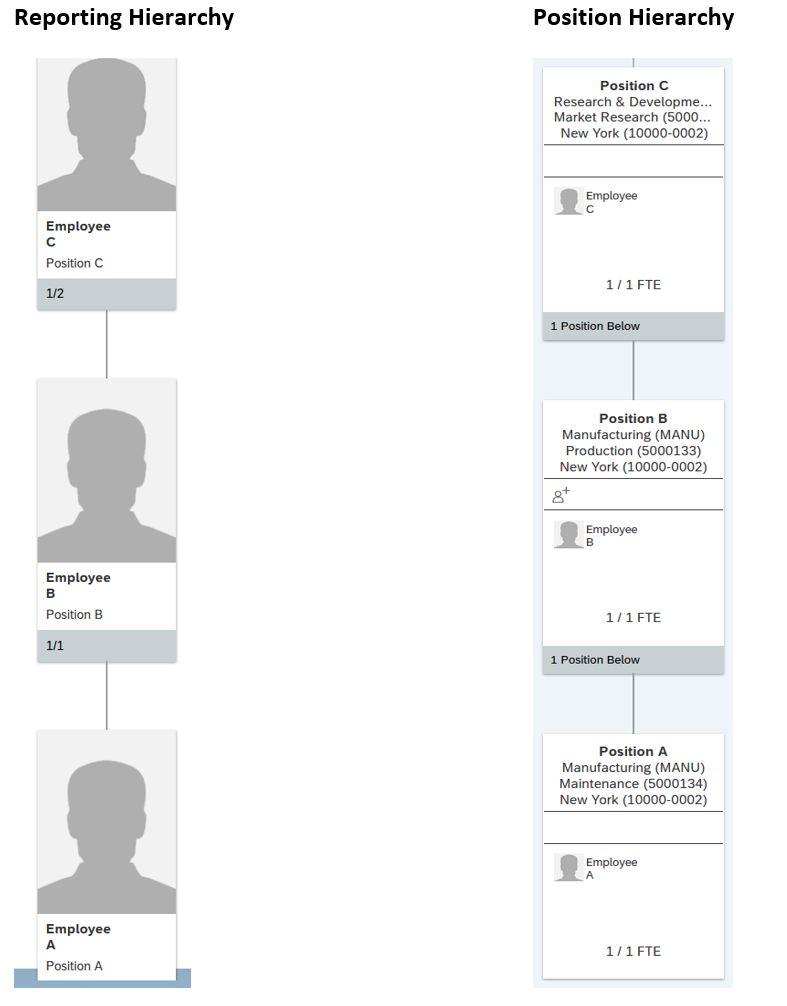
Antes de la Terminación del Gerente
Cuando el Gerente “B” es terminado como parte de la carga de importación de terminación, el Empleado “A” ahora reportará automáticamente al siguiente nivel de gerente en la Jerarquía de Posiciones (Gerente “C” en nuestro ejemplo) o hasta que encuentre un Titular en la jerarquía de posiciones.
Cómo se ven las jerarquías cuando el Gerente es Terminado?
Cuando un gerente es terminado en una instancia de jerarquía de posiciones, se producen los siguientes cambios.
- El Supervisor en el portlet de Información Laboral de todos los informes directos (que solían reportar hasta la terminación del gerente) se actualizará con el titular del siguiente nivel superior en la jerarquía de posiciones.
- La Jerarquía de Reportes también se adaptará con el nuevo gerente de reportes. El Empleado “A” ahora reportará al gerente de nivel superior “C”.
- Sin embargo, si observa la Jerarquía de Posiciones, la Posición A no se transfiere automáticamente bajo la Posición C y aún está bajo la Posición B.
- Si la Posición A debe moverse bajo la Posición C, entonces implica un paso manual para actualizar el valor de la posición de nivel superior. Este es el comportamiento esperado.
Nota: Actualizar la posición de nivel superior es un paso condicional y debe hacerse si realmente hay un cambio en la Estructura Organizativa.
Pedro Pascal
Se unió el 07/03/2018
Facebook
Twitter
Pinterest
Telegram
Linkedin
Whatsapp
Sin respuestas
 No hay respuestas para mostrar
Se el primero en responder
No hay respuestas para mostrar
Se el primero en responder
Alianzas / Partners:


contacto@primeconsultor.com
+1 (305) 285-8622
© 2025 Todos los derechos reservados.
Desarrollado por Prime Consultor
Hola ¿Buscas Academias SAP?