

Aprende en Comunidad
Avalados por :





¡Acceso SAP S/4HANA desde $100!
Acceso a SAPComo resolver o problema de Site não seguro ao acessar SM_WORKCENTER - Guia passo a passo com solução SEO.
- Creado 01/03/2024
- Modificado 01/03/2024
- 18 Vistas
0
Cargando...
Introdução:
Às vezes, era solicitado que eu baixasse o relatório EWA gerado no Solution Manager para alguns sistemas gerenciados.
O navegador exibe "Site não seguro..." sempre que eu inseria o código de transação "SM_WORKCENTER".
Este artigo descreve o procedimento passo a passo para resolver o problema "Site não seguro".
Investigação:
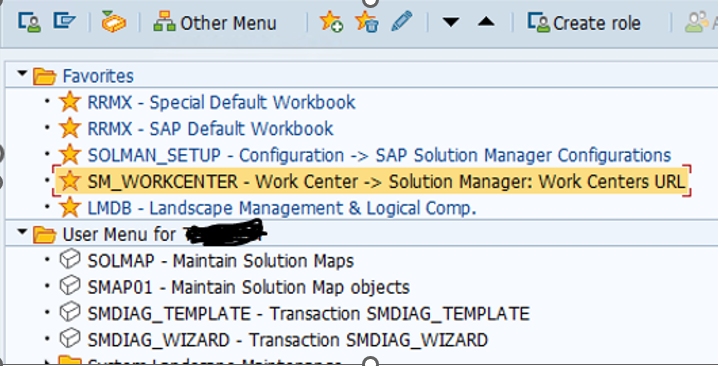
Como indicado acima, digite o código T SM_WORKCENTER ou, se disponível, clique duas vezes em SM_WORKCENTER na sua lista favorita.
Isso altera a tela para a exibida abaixo no navegador. É conhecida como Webdynapro.


Como destacado em amarelo, dois códigos de erro apareceram, a saber
"DLG_FLAGS_INVALID_CA" e
"DLG_FLAGS_SEC_CERT_CN_INVALID"
- DLG_FLAGS_INVALID_CA - O certificado do site não está instalado corretamente. O certificado do site expirou ou o administrador não o renovou.
- DLG_FLAGS_SEC_CERT_CN_INVALID - O servidor SSL não está configurado ou o SSL não está configurado corretamente no servidor de aplicativos SAP.
Descoberta:
Abra o SAPgui, faça login no cliente produtivo.
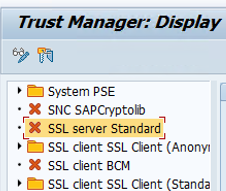
Insira o código de transação STRUSTSSO2 ou STRUST em qualquer cliente.
O servidor SSL padrão não estava configurado, como pode ser visto abaixo.
Solução:
- Solução para corrigir o problema " DLG_FLAGS_SEC_CERT_CN_INVALID"
Anote o nome do host do servidor de aplicativos. Você encontrará o nome do host no código de transação SM51.

ou no menu, clique em Sistema --->Estado,
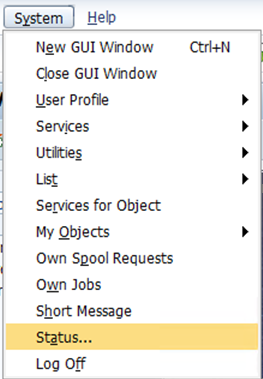
Em seguida, role para baixo conforme mostrado abaixo, você pode ver o nome do host no nome do servidor destacado em vermelho na seção de dados do host.

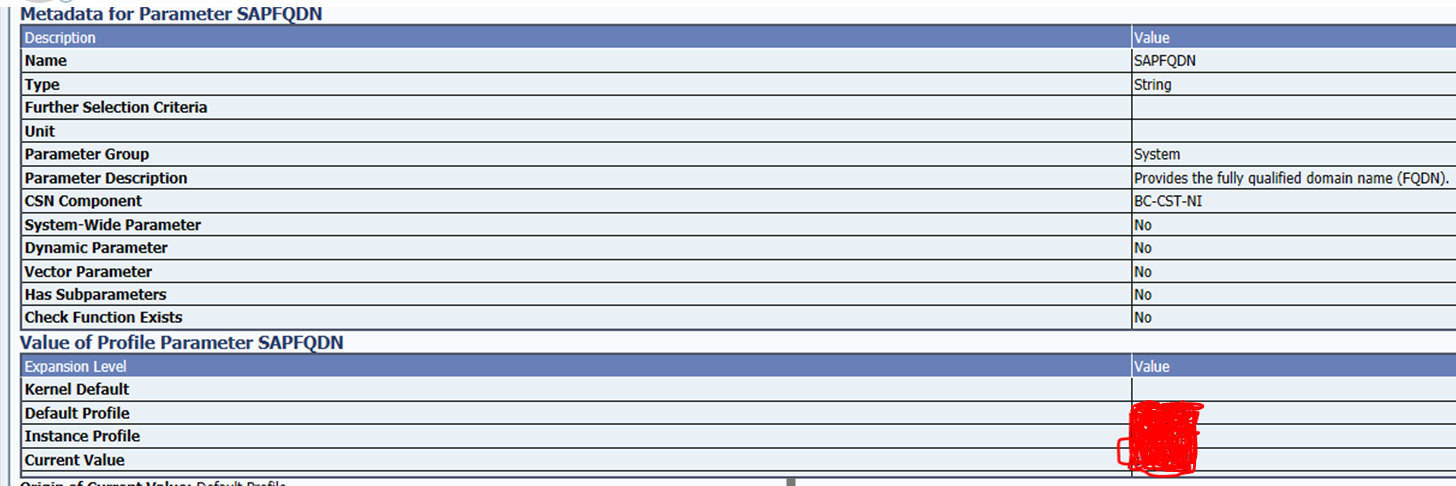
Também, anote o nome de domínio do servidor de aplicativos inserindo o código de transação RZ11, digitando *fqdn* e clicando no botão Mostrar conforme mostrado abaixo
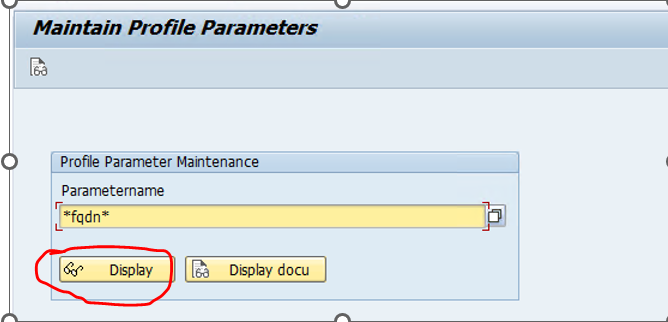
Você verá o valor de saída no campo Valor atual conforme mostrado abaixo.
Insira o código de transação STRUST ou STRUSTSSO2 e pressione Enter
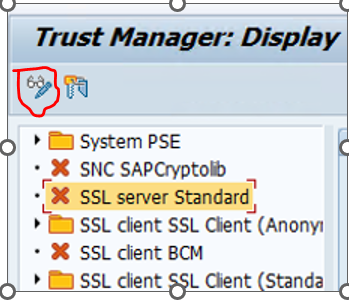
Clique no símbolo de lápis para mudar de Visualização para Modo de edição, ou seja, modo de edição conforme mostrado acima.
Coloque o cursor do mouse em SSL Server Standard, clique com o botão direito do mouse e depois clique em Criar conforme mostrado abaixo.
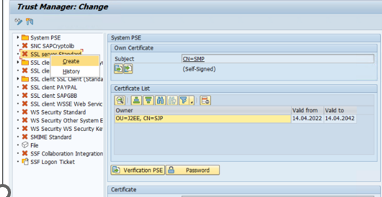
Apareceu uma nova tela pop-up conforme mostrado abaixo.

Pedro Pascal
Se unió el 07/03/2018
Facebook
Twitter
Pinterest
Telegram
Linkedin
Whatsapp
Sin respuestas
 No hay respuestas para mostrar
Se el primero en responder
No hay respuestas para mostrar
Se el primero en responder
Alianzas / Partners:


contacto@primeconsultor.com
+1 (305) 285-8622
© 2025 Todos los derechos reservados.
Desarrollado por Prime Consultor
Hola ¿Buscas Academias SAP?