

Aprende en Comunidad
Avalados por :





¡Acceso SAP S/4HANA desde $100!
Acceso a SAPGuia para Criar um Inventário WM no SAP: Passos e Processos Detalhados
- Creado 01/03/2024
- Modificado 01/03/2024
- 358 Vistas
Olá a todos,
Anexo um manual para criar um inventário WM.
Espero que gostem.
O primeiro passo é validar que todos os processos de entrada e saída de estoque estejam concluídos nos armazéns WM para uma melhor inventariação.
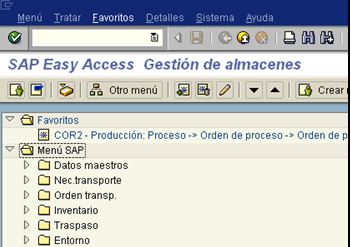
Para facilitar a busca das transações WM, podemos acessar o menu de escopo através da transação LLVS.
Abriremos a aba de inventário.
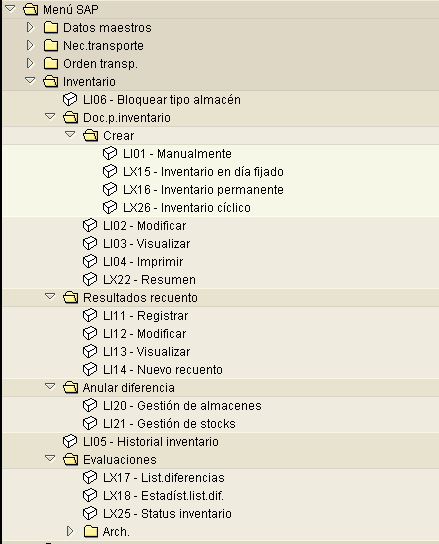
E o primeiro passo será acessar o LX15 - Inventário em dia fixo.
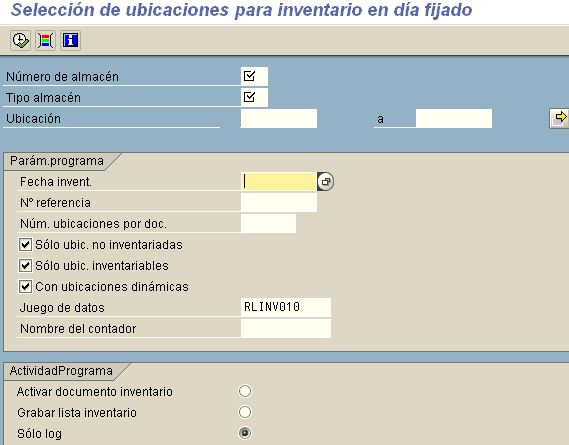
Uma vez dentro, devemos inserir os seguintes dados.
Número do armazém, tipo de armazém, data do inventário e marcar os parâmetros do inventário
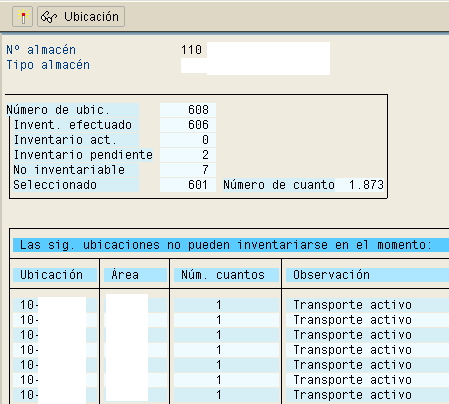
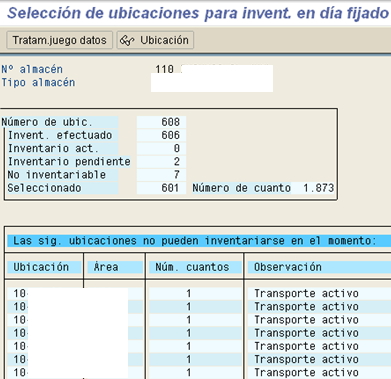
Na próxima tela, será exibido o total de locais a inventariar e, ao marcar o ícone de fósforo, ativaremos o inventário.
Ao mesmo tempo, serão exibidos os locais que não podem ser inventariados.
Ao ativar o inventário, seremos levados a esta tela onde devemos ativar o conjunto de dados.

Ao ativar o processamento de dados, seremos direcionados para a próxima tela, onde devemos marcar a entrada em lote e executar o processo.
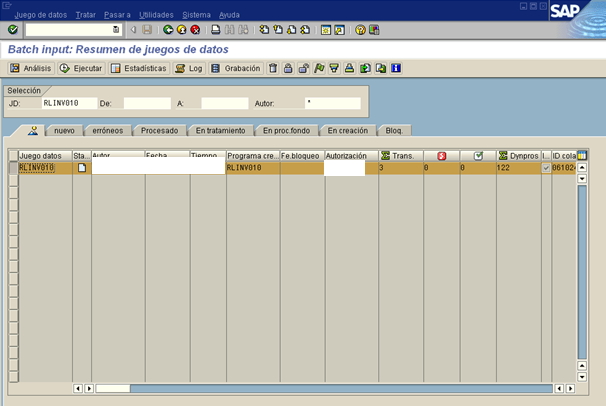
Aparecerá esta tela onde devemos fazer as seguintes modificações.

Ao executar, aparecerá esta tela para confirmar que o inventário está sendo criado.

Para revisar os inventários criados, utilizaremos a transação LX22.
Onde podemos revisar todos os inventários correspondentes ao ano em curso.
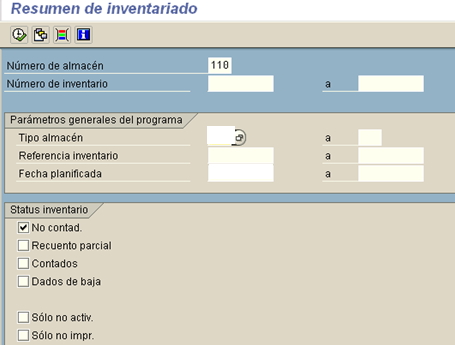
Serão exibidos os inventários ativados, não contados e vigentes na data indicada.

A partir daqui, podemos imprimir as folhas com os locais a inventariar, marcando o número do inventário e executando a impressão.
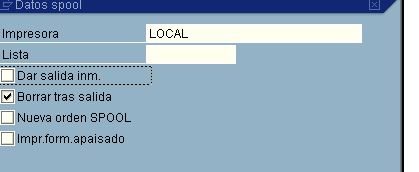
Após impressos e contado o material nos locais do armazém, podemos inserir esses dados no SAP através da transação LI11.
Indicando o número do armazém, número do inventário e a data do recenseamento.
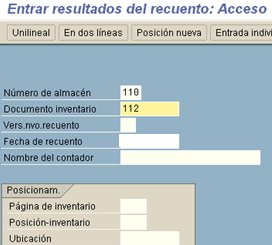
Um exemplo do que é exibido nesta tela.
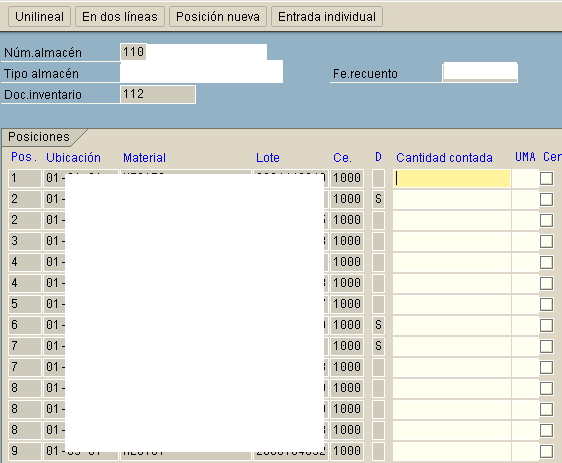
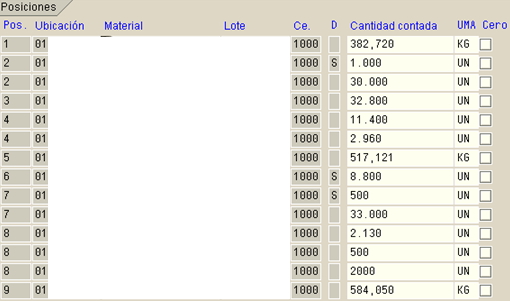
Se desejar adicionar novas posições, é possível através da aba "nova posição".
Um exemplo com os dados informados.
Depois de salvar, podemos listar as diferenças através da transação LX17, indicando o número e tipo de armazém.
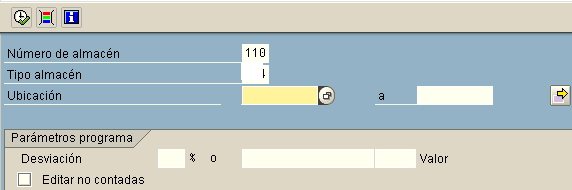
Mostrando as seguintes informações.

Sin respuestas
 No hay respuestas para mostrar
Se el primero en responder
No hay respuestas para mostrar
Se el primero en responder
Alianzas / Partners:


contacto@primeconsultor.com
+1 (305) 285-8622
© 2025 Todos los derechos reservados.
Desarrollado por Prime Consultor